Domain krankentagegeld-experte.de kaufen?
Wir ziehen mit dem Projekt
krankentagegeld-experte.de um.
Sind Sie am Kauf der Domain
krankentagegeld-experte.de interessiert?
domain@kv-gmbh.de · 0541-91531010
Domain krankentagegeld-experte.de kaufen?
Wer kann bei xnview helfen?
Bei xnview kann in erster Linie der Kundensupport helfen. Es gibt auch eine aktive Community von Nutzern, die in Foren oder auf Social-Media-Plattformen Unterstützung anbieten können. Darüber hinaus gibt es auch zahlreiche Online-Tutorials und Anleitungen, die bei der Nutzung von xnview helfen können. **
Wie kann ich Fotos bei XnView retuschieren?
Um Fotos bei XnView zu retuschieren, öffne das gewünschte Foto in der Software. Klicke dann auf das Retuschierungs-Tool in der Symbolleiste, um unerwünschte Elemente zu entfernen oder Fehler zu korrigieren. Verwende die verschiedenen Pinsel- und Auswahlwerkzeuge, um die gewünschten Änderungen vorzunehmen, und speichere das bearbeitete Foto, wenn du mit der Retuschierung zufrieden bist. **

Ähnliche Suchbegriffe für XnView
Top-Angebote
Produkte zum Begriff XnView:
-
Versicherung bis 500€Geräteschutz bis 500 €Diese Versicherungsstufe eignet sich für Kameras, Objektive, Blitzgeräte und Ferngläser mit einem Kaufpreis bis 500 €.Bei Neugeräten erhalten Sie 3 Jahre Versicherungsschutz ab Kaufdatum, bei Gebrauchtgeräten 1 Jahr. Die Zahlung erfolgt einmalig beim Kauf – ohne Abonnement und ...99,00 €*Versand: 0,00 €Sichere Weiterleitung zum Anbieter
-
Versicherung bis 6500€Geräteschutz bis 6.500 €Diese Versicherungsstufe eignet sich für Kameras, Objektive, Blitzgeräte und Ferngläser mit einem Kaufpreis bis 6.500 €.Bei Neugeräten erhalten Sie 3 Jahre Versicherungsschutz ab Kaufdatum, bei Gebrauchtgeräten 1 Jahr. Die Zahlung erfolgt einmalig beim Kauf – ohne Abonnement ...599,00 €*Versand: 0,00 €Sichere Weiterleitung zum Anbieter
-
Diskurse über KrankheitDiskurse über Krankheit , Krankheit ist für jeden Menschen ein relevantes Thema. Was aber unter Krankheit zu verstehen ist, ist kontrovers und keineswegs festgelegt. Selbst die drei führenden Wissenschaften zum Thema sind sich uneins: Weder in der Medizin noch in der Psychologie gibt es eine eindeutige Definition von Krankheit und auch die Philosophie verhandelt seit ihren Anfängen unterschiedliche Modelle. Um Krankheit interdisziplinär begreifbar zu machen, wenden sich die Beiträger*innen jeweils bestimmten Aspekten von physischen und psychischen Krankheiten zu. Sie liefern so nicht nur ein Panorama einschlägiger Krankheitskonzepte, sondern zeigen auch, dass sich Krankheit nur als Vielfalt von Diskursen fassen lässt. , Karosserie & Exterieur Styling > Auto-Tuning & -Styling , Erscheinungsjahr: 202407, Produktform: Kartoniert, Titel der Reihe: Gesundheit, Kommunikation und Gesellschaft#7#, Redaktion: Sell, Annette, Seitenzahl/Blattzahl: 228, Themenüberschrift: SOCIAL SCIENCE / Disease & Health Issues, Keyword: Definition of Illness; Illness; Krankheit; Krankheitsbegriff; Medicine; Medizin; Medizinsoziologie; Philosophie; Philosophie des Körpers; Philosophy; Philosophy of Body; Psychologie; Psychology; Public Health; Sociology of Medicine, Fachschema: Gesellschaft / Medizin, Gesundheitswesen~Medizin / Soziologie~Philosophie~Soziologie, Fachkategorie: Medizinsoziologie~Themen der Philosophie~Soziologie, Warengruppe: HC/Soziologie, UNSPSC: 49019900, Warenverzeichnis für die Außenhandelsstatistik: 49019900, Blätteranzahl: 228 Blätter, Länge: 222, Breite: 144, Höhe: 18, Gewicht: 368, Produktform: Kartoniert, Genre: Sozialwissenschaften/Recht/Wirtschaft,47,00 €*Versand: 0,00 €Sichere Weiterleitung zum Anbieter
-
Baltes, Sabine: Gesundheit -- KrankheitGesundheit -- Krankheit , Ein Balanceakt , Batteriemanagementsysteme (BMS) > Batterien, BMS & Brennstoffzellen , Auflage: 11., erweiterte Auflage, Erscheinungsjahr: 20240228, Produktform: Kartoniert, Autoren: Baltes, Sabine~Höll-Stüber, Eva, Edition: ENL, Auflage: 24011, Auflage/Ausgabe: 11., erweiterte Auflage, Seitenzahl/Blattzahl: 320, Abbildungen: zahlreiche Abbildungen, Keyword: Berufsschule; Gesundheit; Lehrbuch, Fachschema: Gesundheitsberufe / Berufsbezogenes Schulbuch, Fachkategorie: Schule und Lernen: Berufsausbildung, Region: Österreich~Deutschland~Schweiz, Bildungszweck: für alle Bildungsstufen, Warengruppe: HC/Berufsschulbücher, Fachkategorie: Schule und Lernen, UNSPSC: 49019900, Warenverzeichnis für die Außenhandelsstatistik: 49019900, Verlag: Handwerk + Technik GmbH, Verlag: Handwerk + Technik GmbH, Verlag: Verlag Handwerk und Technik GmbH, Länge: 239, Breite: 172, Höhe: 22, Gewicht: 543, Produktform: Kartoniert, Genre: Schule und Lernen, Genre: Schule und Lernen, Vorgänger: 2740240 A20324278 A11944671 A5255625,36,95 €*Versand: 0,00 €Sichere Weiterleitung zum Anbieter




-
Wie kann man Bilder in XnView sofort speichern?
Um Bilder in XnView sofort zu speichern, können Sie die Tastenkombination "Strg + S" verwenden oder auf "Datei" in der Menüleiste klicken und dann "Speichern" auswählen. Sie können auch die Option "Speichern unter" wählen, um das Bild unter einem neuen Namen oder in einem anderen Format zu speichern. **
-
Wie schalte ich die automatische Namenssortierung in xnview aus?
Um die automatische Namenssortierung in XnView auszuschalten, musst du in den Einstellungen des Programms gehen. Klicke auf "Optionen" und dann auf "Allgemein". Dort findest du die Option "Automatische Namenssortierung" und kannst sie deaktivieren. **
-
Wie kann man bei XnView ein Bild schwarz-weiß machen?
Um ein Bild in XnView schwarz-weiß zu machen, öffnen Sie das Bild in der Software. Gehen Sie dann zu "Bild" und wählen Sie "Farben konvertieren". Wählen Sie im Dropdown-Menü "Graustufen" aus und klicken Sie auf "OK", um das Bild in Schwarz-Weiß umzuwandeln. **
-
Wie kann ich das Symbol zum Zuschneiden in XnView wieder aktivieren?
Um das Symbol zum Zuschneiden in XnView zu aktivieren, öffnen Sie das Programm und gehen Sie zu "Ansicht" in der oberen Menüleiste. Klicken Sie dann auf "Symbolleisten" und stellen Sie sicher, dass das Kontrollkästchen für "Zuschneiden" aktiviert ist. Wenn es bereits aktiviert ist, versuchen Sie, das Programm neu zu starten oder die Einstellungen zurückzusetzen. **

Wie kann ich die Hintergrundfarbe in xnview nach dem Ausschneiden schwarz machen?
Um die Hintergrundfarbe in XnView nach dem Ausschneiden schwarz zu machen, kannst du den "Hintergrund entfernen" -Effekt verwenden. Wähle das ausgeschnittene Bild aus und gehe dann zu "Bild" > "Effekte" > "Hintergrund entfernen". Wähle die Farbe "Schwarz" aus und wende den Effekt an. Dadurch wird der Hintergrund des ausgeschnittenen Bereichs schwarz gemacht. **
Wie kann ich in XnView die Auswahl der Miniaturbilder von Verzeichnissen einstellen?
Um die Auswahl der Miniaturbilder in XnView einzustellen, öffnen Sie das Programm und gehen Sie zu den Einstellungen. Klicken Sie auf "Miniaturbilder" oder "Vorschau" und wählen Sie die gewünschte Option aus, z.B. "Automatisch", "Manuell" oder "Nach Dateityp". Speichern Sie die Einstellungen und die Auswahl der Miniaturbilder wird entsprechend angepasst. **
Top-Angebote
Produkte zum Begriff XnView:
-
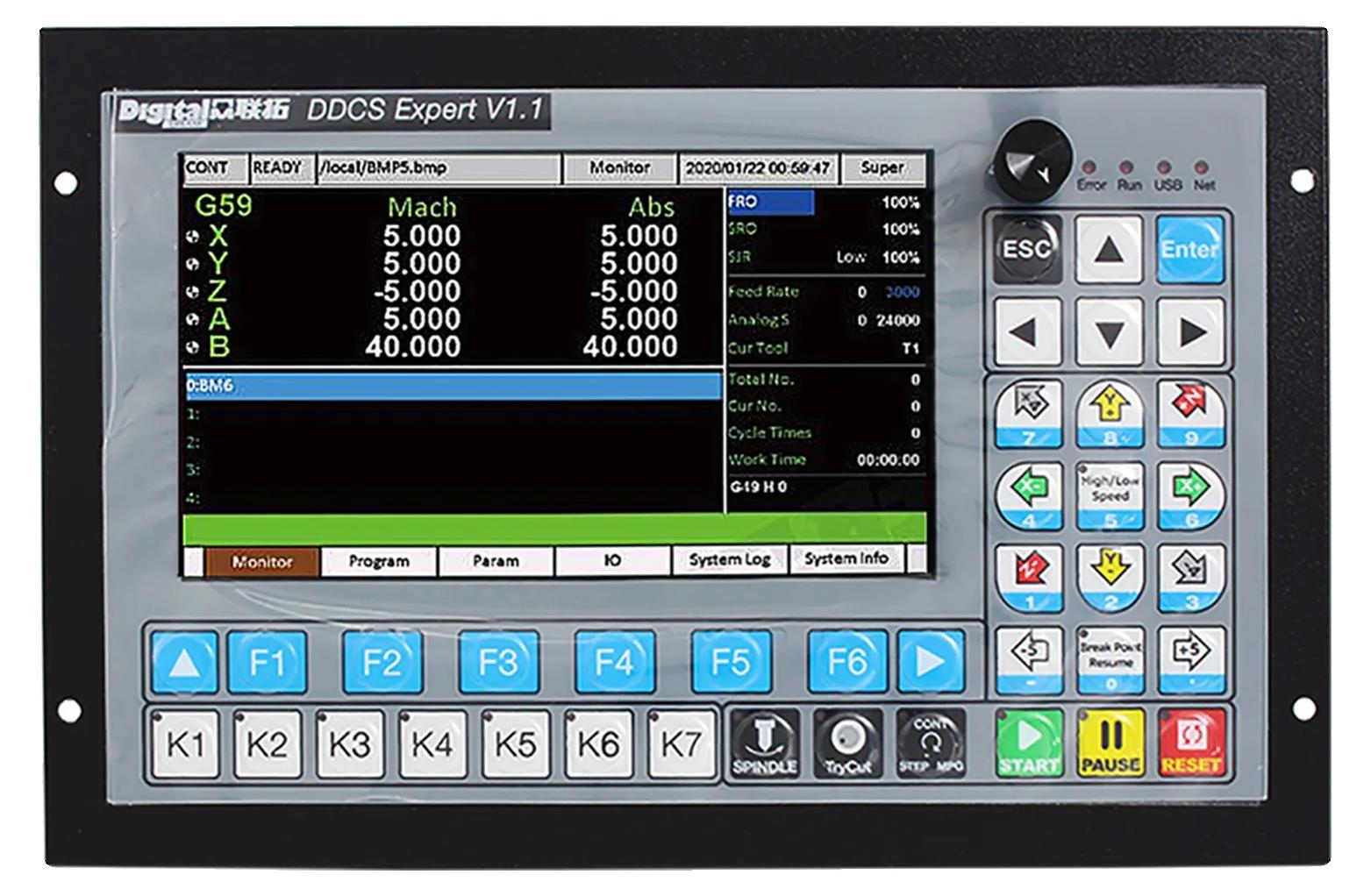
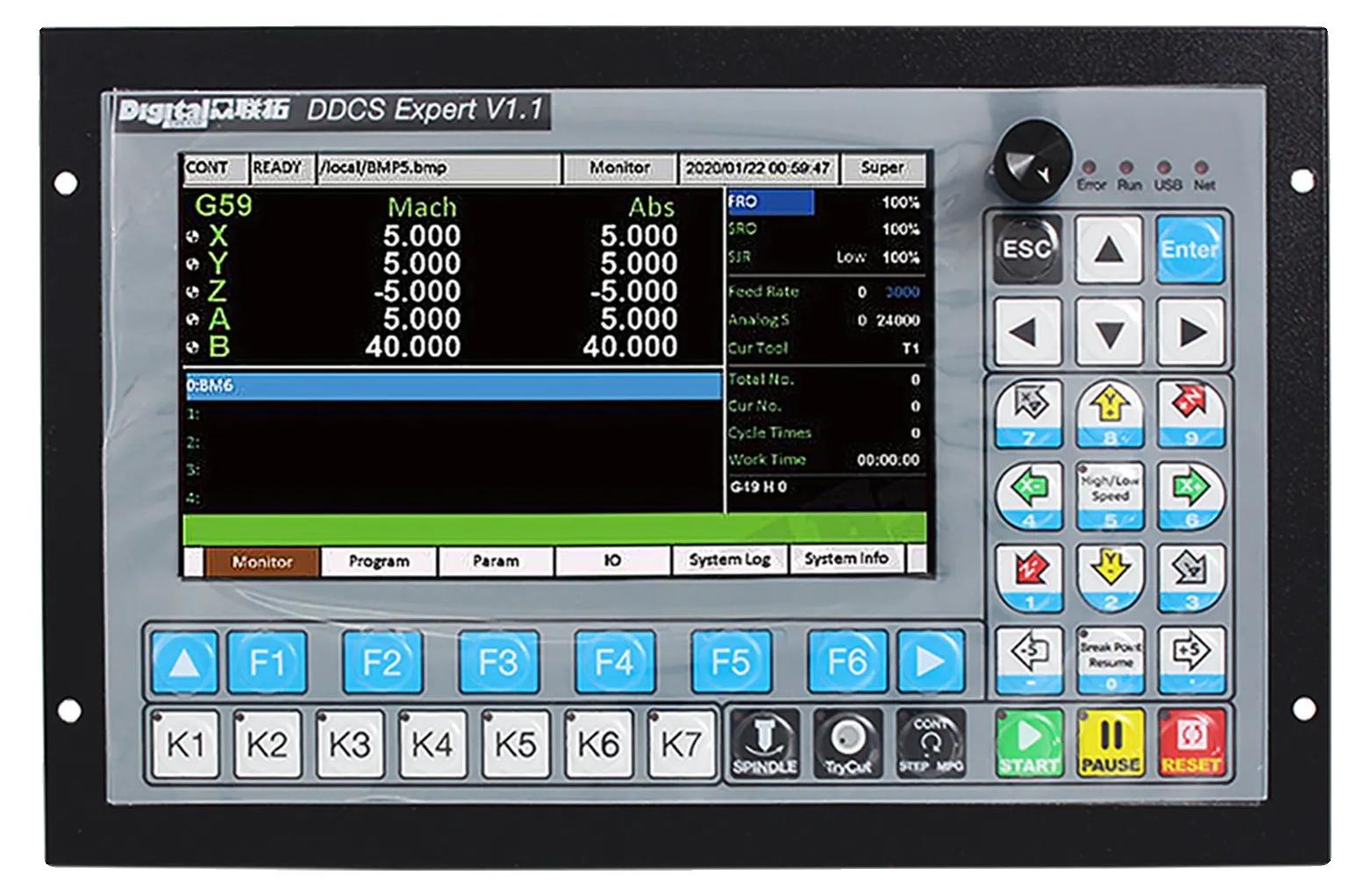
CNC-Controller, 5-Achsen-Unterstützung, Hochfrequenzleistung, DDCS Experte 1.1, 5-Achsen-aBenutzerfreundliche Oberfläche: Navigieren Sie einfach mit einem 7-Zoll-Farbdisplay und 40 Funktionstasten, die für intuitive Nutzung ausgelegt sind, was es für Benutzer aller Fähigkeitsstufen zugänglich macht.Vielseitige Kompatibilität: Funktioniert nahtlos mit einer Reihe von CNC-Setups, unterstützt 5-Achsen-Betrieb und ermöglicht größere Flexibilität bei Ihren Bearbeitungsaufgaben.Zuverlässige Leistung: Arbeitet effektiv bei einer Frequenz von 1M Hz und sorgt für eine reibungslose und reaktionsschnelle Leistung, die den Anforderungen Ihrer Arbeit gerecht wird.Tragbares Design: Leichte Bauweise ermöglicht einfache Umsiedlung und Einrichtung in verschiedenen Arbeitsumgebungen, wodurch Ihre Produktivität überall erhöht wird.Spezifikationen: Material: Langlebige Komponenten Abmessungen: Kompakte Größe Kompatibilität: Unterstützt 5-Achsen-Betrieb Leistung: Arbeitet mit einer Frequenz von 1M Hz Anzeige: 7-Zoll-Farbdisplay Betriebstasten: 40 Betriebstasten für einfache Bedienung Gewicht: 1942,99 €*Versand: 3,99 €Sichere Weiterleitung zum Anbieter
-
Versicherung bis 1500€Geräteschutz bis 1.500 €Diese Versicherungsstufe eignet sich für Kameras, Objektive, Blitzgeräte und Ferngläser mit einem Kaufpreis bis 1.500 €.Bei Neugeräten erhalten Sie 3 Jahre Versicherungsschutz ab Kaufdatum, bei Gebrauchtgeräten 1 Jahr. Die Zahlung erfolgt einmalig beim Kauf – ohne Abonnement ...189,00 €*Versand: 0,00 €Sichere Weiterleitung zum Anbieter
-
Versicherung bis 500€Geräteschutz bis 500 €Diese Versicherungsstufe eignet sich für Kameras, Objektive, Blitzgeräte und Ferngläser mit einem Kaufpreis bis 500 €.Bei Neugeräten erhalten Sie 3 Jahre Versicherungsschutz ab Kaufdatum, bei Gebrauchtgeräten 1 Jahr. Die Zahlung erfolgt einmalig beim Kauf – ohne Abonnement und ...99,00 €*Versand: 0,00 €Sichere Weiterleitung zum Anbieter
-
Versicherung bis 6500€Geräteschutz bis 6.500 €Diese Versicherungsstufe eignet sich für Kameras, Objektive, Blitzgeräte und Ferngläser mit einem Kaufpreis bis 6.500 €.Bei Neugeräten erhalten Sie 3 Jahre Versicherungsschutz ab Kaufdatum, bei Gebrauchtgeräten 1 Jahr. Die Zahlung erfolgt einmalig beim Kauf – ohne Abonnement ...599,00 €*Versand: 0,00 €Sichere Weiterleitung zum Anbieter
-
Wer kann bei xnview helfen?
Bei xnview kann in erster Linie der Kundensupport helfen. Es gibt auch eine aktive Community von Nutzern, die in Foren oder auf Social-Media-Plattformen Unterstützung anbieten können. Darüber hinaus gibt es auch zahlreiche Online-Tutorials und Anleitungen, die bei der Nutzung von xnview helfen können. **
-
Wie kann ich Fotos bei XnView retuschieren?
Um Fotos bei XnView zu retuschieren, öffne das gewünschte Foto in der Software. Klicke dann auf das Retuschierungs-Tool in der Symbolleiste, um unerwünschte Elemente zu entfernen oder Fehler zu korrigieren. Verwende die verschiedenen Pinsel- und Auswahlwerkzeuge, um die gewünschten Änderungen vorzunehmen, und speichere das bearbeitete Foto, wenn du mit der Retuschierung zufrieden bist. **
-
Wie kann man Bilder in XnView sofort speichern?
Um Bilder in XnView sofort zu speichern, können Sie die Tastenkombination "Strg + S" verwenden oder auf "Datei" in der Menüleiste klicken und dann "Speichern" auswählen. Sie können auch die Option "Speichern unter" wählen, um das Bild unter einem neuen Namen oder in einem anderen Format zu speichern. **
-
Wie schalte ich die automatische Namenssortierung in xnview aus?
Um die automatische Namenssortierung in XnView auszuschalten, musst du in den Einstellungen des Programms gehen. Klicke auf "Optionen" und dann auf "Allgemein". Dort findest du die Option "Automatische Namenssortierung" und kannst sie deaktivieren. **
Ähnliche Suchbegriffe für XnView
-
Diskurse über KrankheitDiskurse über Krankheit , Krankheit ist für jeden Menschen ein relevantes Thema. Was aber unter Krankheit zu verstehen ist, ist kontrovers und keineswegs festgelegt. Selbst die drei führenden Wissenschaften zum Thema sind sich uneins: Weder in der Medizin noch in der Psychologie gibt es eine eindeutige Definition von Krankheit und auch die Philosophie verhandelt seit ihren Anfängen unterschiedliche Modelle. Um Krankheit interdisziplinär begreifbar zu machen, wenden sich die Beiträger*innen jeweils bestimmten Aspekten von physischen und psychischen Krankheiten zu. Sie liefern so nicht nur ein Panorama einschlägiger Krankheitskonzepte, sondern zeigen auch, dass sich Krankheit nur als Vielfalt von Diskursen fassen lässt. , Karosserie & Exterieur Styling > Auto-Tuning & -Styling , Erscheinungsjahr: 202407, Produktform: Kartoniert, Titel der Reihe: Gesundheit, Kommunikation und Gesellschaft#7#, Redaktion: Sell, Annette, Seitenzahl/Blattzahl: 228, Themenüberschrift: SOCIAL SCIENCE / Disease & Health Issues, Keyword: Definition of Illness; Illness; Krankheit; Krankheitsbegriff; Medicine; Medizin; Medizinsoziologie; Philosophie; Philosophie des Körpers; Philosophy; Philosophy of Body; Psychologie; Psychology; Public Health; Sociology of Medicine, Fachschema: Gesellschaft / Medizin, Gesundheitswesen~Medizin / Soziologie~Philosophie~Soziologie, Fachkategorie: Medizinsoziologie~Themen der Philosophie~Soziologie, Warengruppe: HC/Soziologie, UNSPSC: 49019900, Warenverzeichnis für die Außenhandelsstatistik: 49019900, Blätteranzahl: 228 Blätter, Länge: 222, Breite: 144, Höhe: 18, Gewicht: 368, Produktform: Kartoniert, Genre: Sozialwissenschaften/Recht/Wirtschaft,47,00 €*Versand: 0,00 €Sichere Weiterleitung zum Anbieter
-
Baltes, Sabine: Gesundheit -- KrankheitGesundheit -- Krankheit , Ein Balanceakt , Batteriemanagementsysteme (BMS) > Batterien, BMS & Brennstoffzellen , Auflage: 11., erweiterte Auflage, Erscheinungsjahr: 20240228, Produktform: Kartoniert, Autoren: Baltes, Sabine~Höll-Stüber, Eva, Edition: ENL, Auflage: 24011, Auflage/Ausgabe: 11., erweiterte Auflage, Seitenzahl/Blattzahl: 320, Abbildungen: zahlreiche Abbildungen, Keyword: Berufsschule; Gesundheit; Lehrbuch, Fachschema: Gesundheitsberufe / Berufsbezogenes Schulbuch, Fachkategorie: Schule und Lernen: Berufsausbildung, Region: Österreich~Deutschland~Schweiz, Bildungszweck: für alle Bildungsstufen, Warengruppe: HC/Berufsschulbücher, Fachkategorie: Schule und Lernen, UNSPSC: 49019900, Warenverzeichnis für die Außenhandelsstatistik: 49019900, Verlag: Handwerk + Technik GmbH, Verlag: Handwerk + Technik GmbH, Verlag: Verlag Handwerk und Technik GmbH, Länge: 239, Breite: 172, Höhe: 22, Gewicht: 543, Produktform: Kartoniert, Genre: Schule und Lernen, Genre: Schule und Lernen, Vorgänger: 2740240 A20324278 A11944671 A5255625,36,95 €*Versand: 0,00 €Sichere Weiterleitung zum Anbieter
-
CNC-Controller, 5-Achsen-Unterstützung, Hochfrequenzleistung, DDCS Experte 2.1, 5-Achsen-cBenutzerfreundliche Oberfläche: Navigieren Sie einfach mit einem 7-Zoll-Farbdisplay und 40 Funktionstasten, die für intuitive Nutzung ausgelegt sind, was es für Benutzer aller Fähigkeitsstufen zugänglich macht.Vielseitige Kompatibilität: Funktioniert nahtlos mit einer Reihe von CNC-Setups, unterstützt 5-Achsen-Betrieb und ermöglicht größere Flexibilität bei Ihren Bearbeitungsaufgaben.Zuverlässige Leistung: Arbeitet effektiv bei einer Frequenz von 1M Hz und sorgt für eine reibungslose und reaktionsschnelle Leistung, die den Anforderungen Ihrer Arbeit gerecht wird.Tragbares Design: Leichte Bauweise ermöglicht einfache Umsiedlung und Einrichtung in verschiedenen Arbeitsumgebungen, wodurch Ihre Produktivität überall erhöht wird.Spezifikationen: Material: Langlebige Komponenten Abmessungen: Kompakte Größe Kompatibilität: Unterstützt 5-Achsen-Betrieb Leistung: Arbeitet mit einer Frequenz von 1M Hz Anzeige: 7-Zoll-Farbdisplay Betriebstasten: 40 Betriebstasten für einfache Bedienung Gewicht: 1958,99 €*Versand: 3,99 €Sichere Weiterleitung zum Anbieter
-
CNC-Controller, 5-Achsen-Unterstützung, Hochfrequenzleistung, DDCS-Experte 1.1-a, 4-Achsen-aBenutzerfreundliche Oberfläche: Navigieren Sie einfach mit einem 7-Zoll-Farbdisplay und 40 Funktionstasten, die für intuitive Nutzung ausgelegt sind, was es für Benutzer aller Fähigkeitsstufen zugänglich macht.Vielseitige Kompatibilität: Funktioniert nahtlos mit einer Reihe von CNC-Setups, unterstützt 5-Achsen-Betrieb und ermöglicht größere Flexibilität bei Ihren Bearbeitungsaufgaben.Zuverlässige Leistung: Arbeitet effektiv bei einer Frequenz von 1M Hz und sorgt für eine reibungslose und reaktionsschnelle Leistung, die den Anforderungen Ihrer Arbeit gerecht wird.Tragbares Design: Leichte Bauweise ermöglicht einfache Umsiedlung und Einrichtung in verschiedenen Arbeitsumgebungen, wodurch Ihre Produktivität überall erhöht wird.Spezifikationen: Material: Langlebige Komponenten Abmessungen: Kompakte Größe Kompatibilität: Unterstützt 5-Achsen-Betrieb Leistung: Arbeitet mit einer Frequenz von 1M Hz Anzeige: 7-Zoll-Farbdisplay Betriebstasten: 40 Betriebstasten für einfache Bedienung Gewicht: 1881,99 €*Versand: 3,99 €Sichere Weiterleitung zum Anbieter
-
Wie kann man bei XnView ein Bild schwarz-weiß machen?
Um ein Bild in XnView schwarz-weiß zu machen, öffnen Sie das Bild in der Software. Gehen Sie dann zu "Bild" und wählen Sie "Farben konvertieren". Wählen Sie im Dropdown-Menü "Graustufen" aus und klicken Sie auf "OK", um das Bild in Schwarz-Weiß umzuwandeln. **
-
Wie kann ich das Symbol zum Zuschneiden in XnView wieder aktivieren?
Um das Symbol zum Zuschneiden in XnView zu aktivieren, öffnen Sie das Programm und gehen Sie zu "Ansicht" in der oberen Menüleiste. Klicken Sie dann auf "Symbolleisten" und stellen Sie sicher, dass das Kontrollkästchen für "Zuschneiden" aktiviert ist. Wenn es bereits aktiviert ist, versuchen Sie, das Programm neu zu starten oder die Einstellungen zurückzusetzen. **
-
Wie kann ich die Hintergrundfarbe in xnview nach dem Ausschneiden schwarz machen?
Um die Hintergrundfarbe in XnView nach dem Ausschneiden schwarz zu machen, kannst du den "Hintergrund entfernen" -Effekt verwenden. Wähle das ausgeschnittene Bild aus und gehe dann zu "Bild" > "Effekte" > "Hintergrund entfernen". Wähle die Farbe "Schwarz" aus und wende den Effekt an. Dadurch wird der Hintergrund des ausgeschnittenen Bereichs schwarz gemacht. **
-
Wie kann ich in XnView die Auswahl der Miniaturbilder von Verzeichnissen einstellen?
Um die Auswahl der Miniaturbilder in XnView einzustellen, öffnen Sie das Programm und gehen Sie zu den Einstellungen. Klicken Sie auf "Miniaturbilder" oder "Vorschau" und wählen Sie die gewünschte Option aus, z.B. "Automatisch", "Manuell" oder "Nach Dateityp". Speichern Sie die Einstellungen und die Auswahl der Miniaturbilder wird entsprechend angepasst. **
* Alle Preise verstehen sich inklusive der gesetzlichen Mehrwertsteuer und ggf. zuzüglich Versandkosten. Die Angebotsinformationen basieren auf den Angaben des jeweiligen Shops und werden über automatisierte Prozesse aktualisiert. Eine Aktualisierung in Echtzeit findet nicht statt, so dass es im Einzelfall zu Abweichungen kommen kann. ** Hinweis: Teile dieses Inhalts wurden von KI erstellt.